Drive
Un espace à vous, un espace à tous, et rien entre les deux.
La plupart des drives mélangent tout : vos brouillons côtoient les documents officiels, et personne ne sait plus ce qui est privé. Ici, trois espaces nets — Mon Drive rien qu'à vous (même l'administrateur n'y entre pas), un espace Public pour l'organisation, et Partagé avec moi pour ce qu'on vous confie. Écrivez, structurez en tables, partagez par rôle : tout est au même endroit, sauvegardé en continu.
Vraiment privé
Mon Drive n'est visible que de vous — pas même le propriétaire de l'organisation n'y a accès.
Documents qui s'écrivent seuls... ou presque
Éditeur plein écran, sauvegarde automatique, plan du document, compteur de mots. Vous écrivez, il s'occupe du reste.
Des tables, pas que du texte
Colonnes typées — texte, nombre, date, case, choix, lien — pour les suivis qui ne tiennent pas dans un paragraphe.
Partage par rôle
Lecteur ou éditeur, personne par personne ou pour toute l'organisation. Et qui lit quoi se voit en temps réel.
Trois espaces, zéro ambiguïté
Mon Drive pour vos notes et vos brouillons, Public pour ce qui appartient à l'organisation, Partagé avec moi pour ce que les autres vous ouvrent. Un document sait toujours où il vit — et le déplacer d'un espace à l'autre est un glisser-déposer.
- Dossiers, documents et tables, imbriqués librement
- Recherche sur tout l'espace, contenu compris
- Favoris épinglés dans la sidebar, corbeille avec restauration
Écrire sans penser à sauvegarder
L'éditeur enregistre pendant que vous tapez, résume le document pour la liste, et affiche qui d'autre est en train de lire — en direct. Le plan se construit tout seul à partir de vos titres, et un document peut passer en pleine largeur quand il l'exige.
- Sauvegarde automatique et Ctrl+S pour les habitués
- Présence en temps réel : qui consulte, ligne par ligne
- Plan du document et temps de lecture calculés pour vous
Quand une liste ne suffit plus, faites une table
Prestataires, inventaire, suivi de candidatures : certaines choses se rangent en colonnes. Les tables du Drive ont des types de colonnes — une date est un calendrier, un choix est une liste colorée — sans quitter votre espace de travail pour un tableur.
- Six types de colonnes, redimensionnables et réordonnables
- Les valeurs suivent le type : changez une colonne, tout suit
- Autant de lignes que nécessaire, comptées dans l'explorateur
Un stockage qu'on peut regarder en face
Chaque membre a son quota, l'organisation a le sien, et la barre de stockage dit la vérité : combien, où, et qui. Les administrateurs découpent l'enveloppe comme ils l'entendent — un gigaoctet à ceux qui en ont besoin, le nécessaire aux autres. Quand c'est plein, on sait quoi vider — la corbeille libère l'espace pour de bon à la suppression définitive.
- Quota personnel et quota d'organisation séparés
- L'enveloppe se répartit membre par membre, depuis le Drive
- Répartition par type et principaux contributeurs
- La corbeille compte, la vider libère
Ce que les équipes en font
Vos notes à vous
Un espace privé que personne d'autre ne voit, jamais.
La base commune
Procédures, modèles et briefs dans l'espace Public.
Un doc à un client d'un projet
Partagé en lecture à l'un, en édition à l'autre.
Les petits suivis
Une table plutôt qu'un tableur de plus à retrouver.
Drive travaille avec
Questions fréquentes sur Drive
Qui peut voir Mon Drive ?
Vous, et personne d'autre — pas même le propriétaire de l'organisation. Un élément n'en sort que si vous le partagez ou le déplacez vers l'espace Public.
Que se passe-t-il quand je partage un dossier ?
La personne le retrouve dans « Partagé avec moi », avec le rôle que vous avez choisi — lecteur ou éditeur — hérité par tout ce que le dossier contient. Vous pouvez retirer l'accès à tout moment.
Qui décide de combien chacun dispose ?
Les administrateurs de l'organisation, depuis le Drive. L'organisation tient une enveloppe fixée par son plan, et la partage comme elle veut : une part pour l'espace public, une part par défaut pour les membres, et des parts nominatives pour ceux qui en ont besoin. Les places encore libres gardent la leur, pour qu'un nouvel arrivant trouve toujours de quoi travailler.
Et quand le stockage est plein ?
Rien n'est perdu : l'écriture est refusée avec un message clair, et le détail du stockage montre quoi vider. Supprimer définitivement depuis la corbeille libère l'espace aussitôt.
Apprendre à utiliser Drive
Des guides vidéo de moins de vingt secondes, un par geste.
Article3 min
Partager un document en dehors de l’organisation
Le lien public : ce qu’il expose, qui peut l’ouvrir, et comment le révoquer.
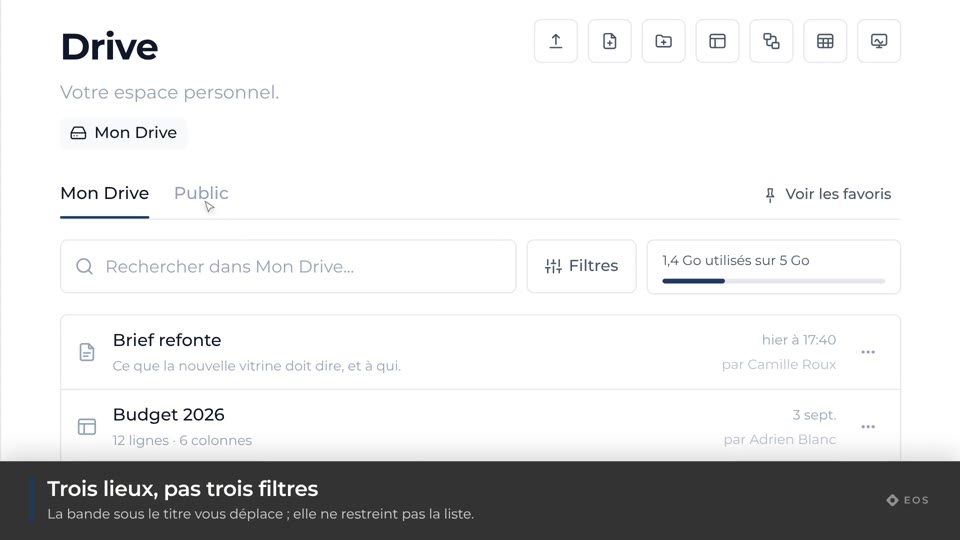
Guide1 min
Les trois espaces du Drive
Mon Drive, celui de l’organisation, et ce qui est partagé avec vous.
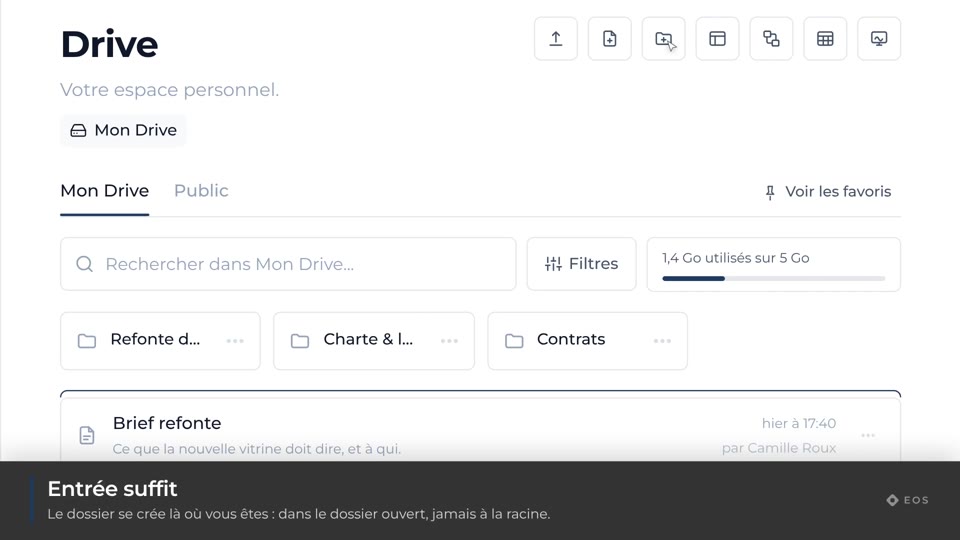
Guide1 min
Créer un dossier
Ranger sans quitter la vue courante.
Activez Drive pour votre organisation
Créez votre compte gratuitement — Drive s’active en un clic depuis votre espace de travail.